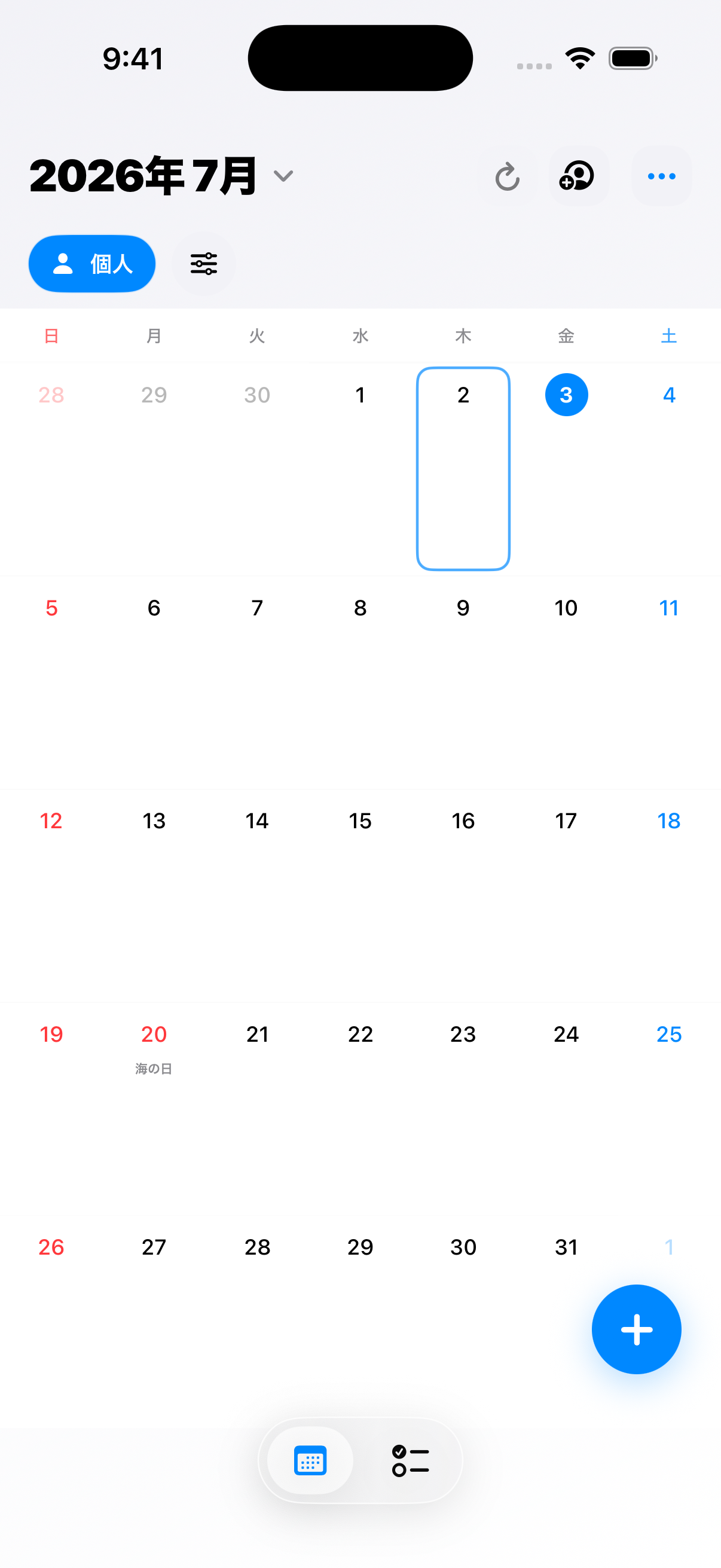
STEP 01
ログインなしでカレンダーを使う
インストール後は、すぐに通常のカレンダーとして予定を管理できます。
- 予定の作成・編集・削除
- 月間・週間表示
- 端末内にデータを保存

CALENDAR APP
ログインなしの個人カレンダーから始め、アカウントを作成すると複数端末同期、 タグ共有、当直表インポートを利用できます。
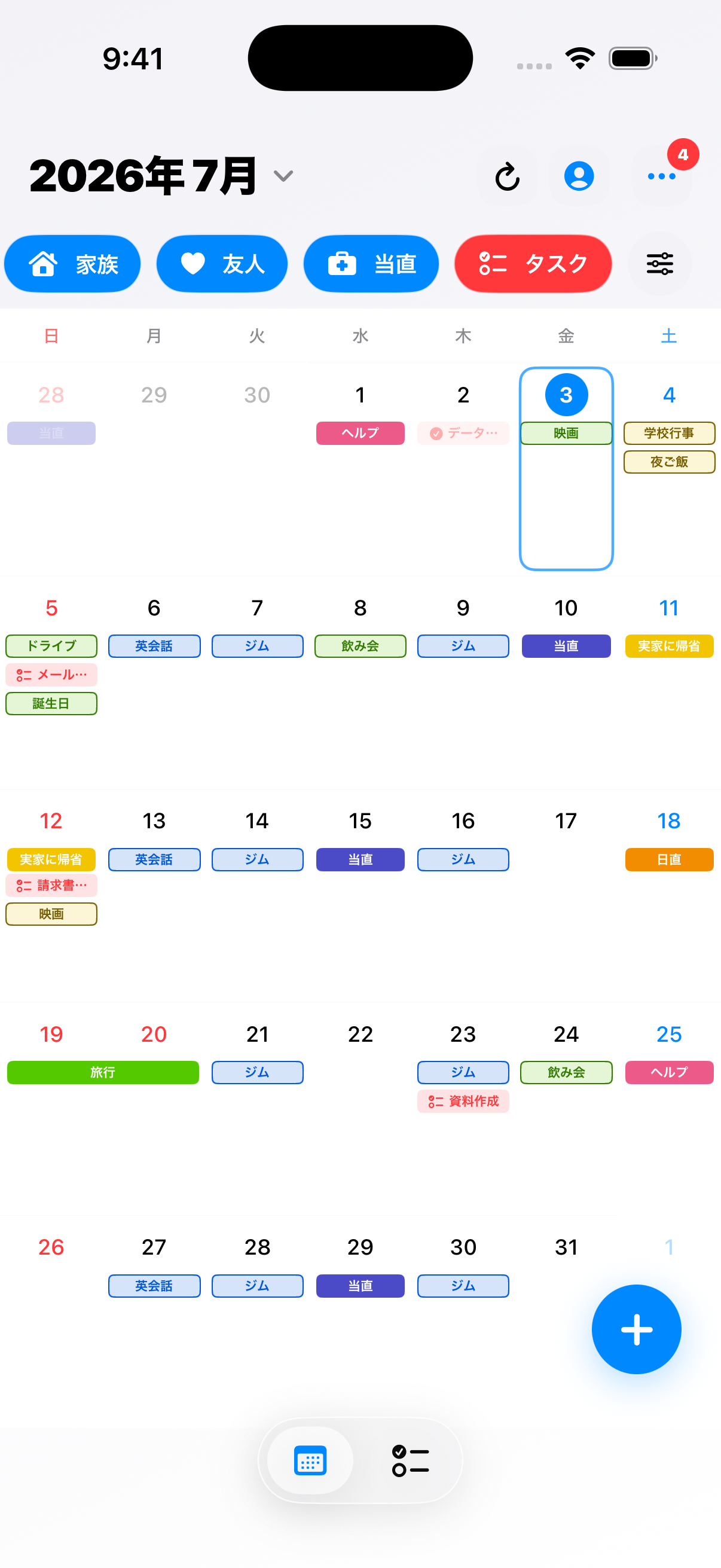
STEP 1–6
通常の個人カレンダーとしては、アカウントを作成せずにすぐ利用できます。 共有や複数端末同期を使う場合にログインします。
インストール後は、すぐに通常のカレンダーとして予定を管理できます。
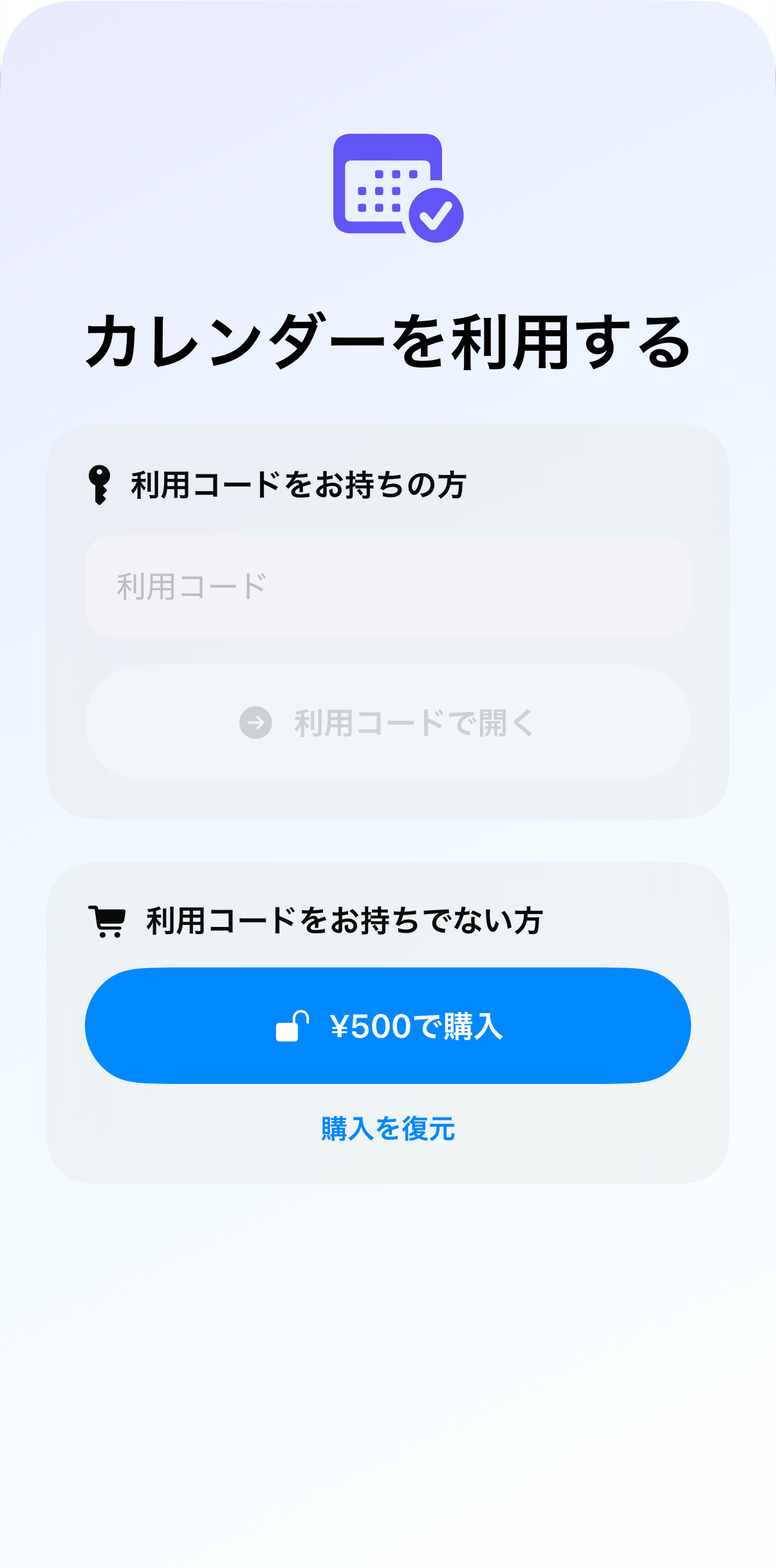
利用者数を管理するため、アカウントを新規作成する際は利用権限が必要です。
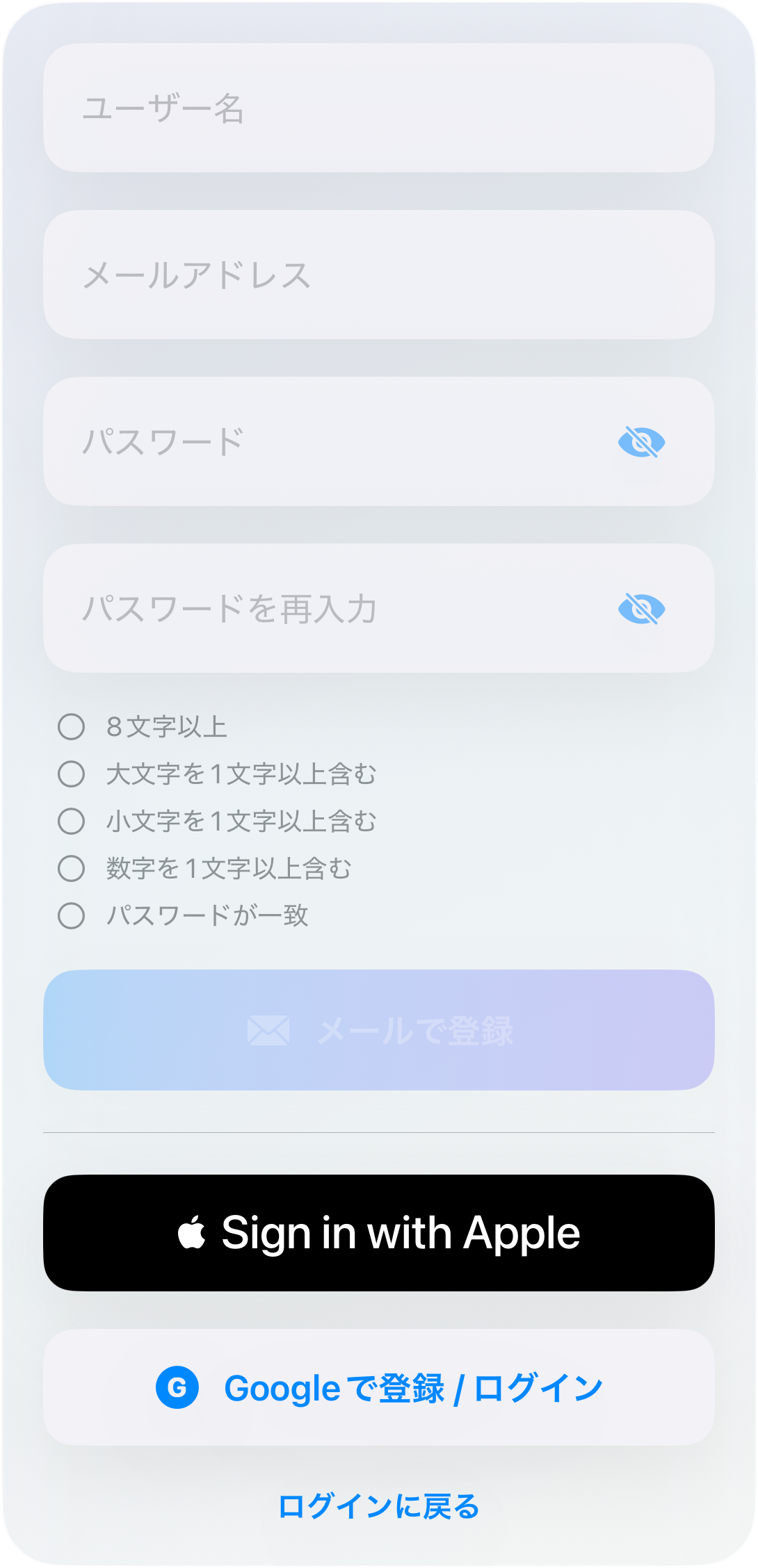
「メール」「Googleアカウント」「Appleアカウント」のいずれかで アカウントを作成します。
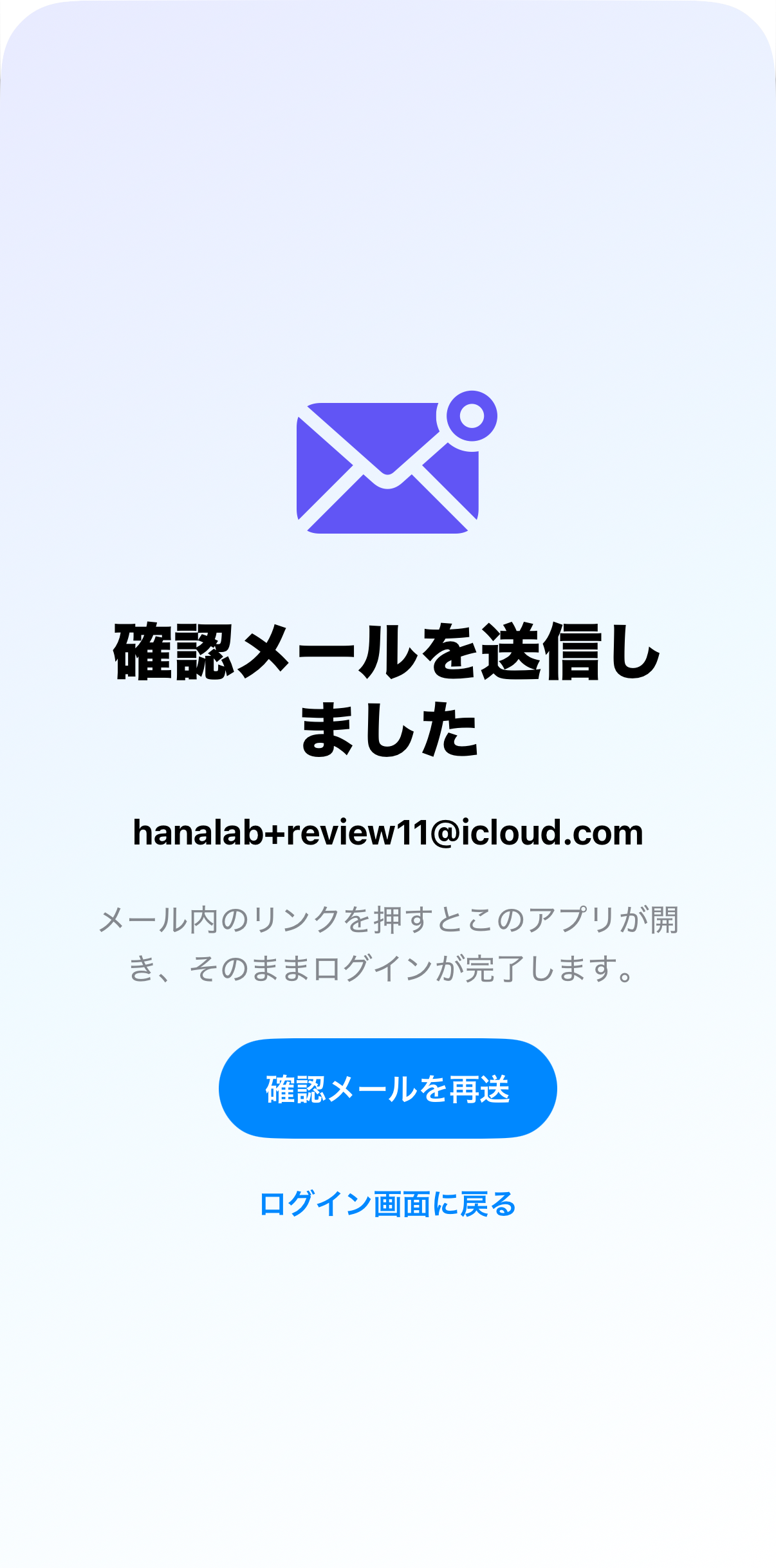
メールで新規登録した場合は、届いた確認メールのURLから登録を完了します。
どちらか一方のアプリでアカウントを作成済みなら、 そのアカウントでログインできます。
ログインすると、個人利用に加えてクラウド連携機能を利用できます。
STEP 7–8
すべての予定にタグを付けることで、仕事・学業・共有予定などを 分かりやすく整理できます。
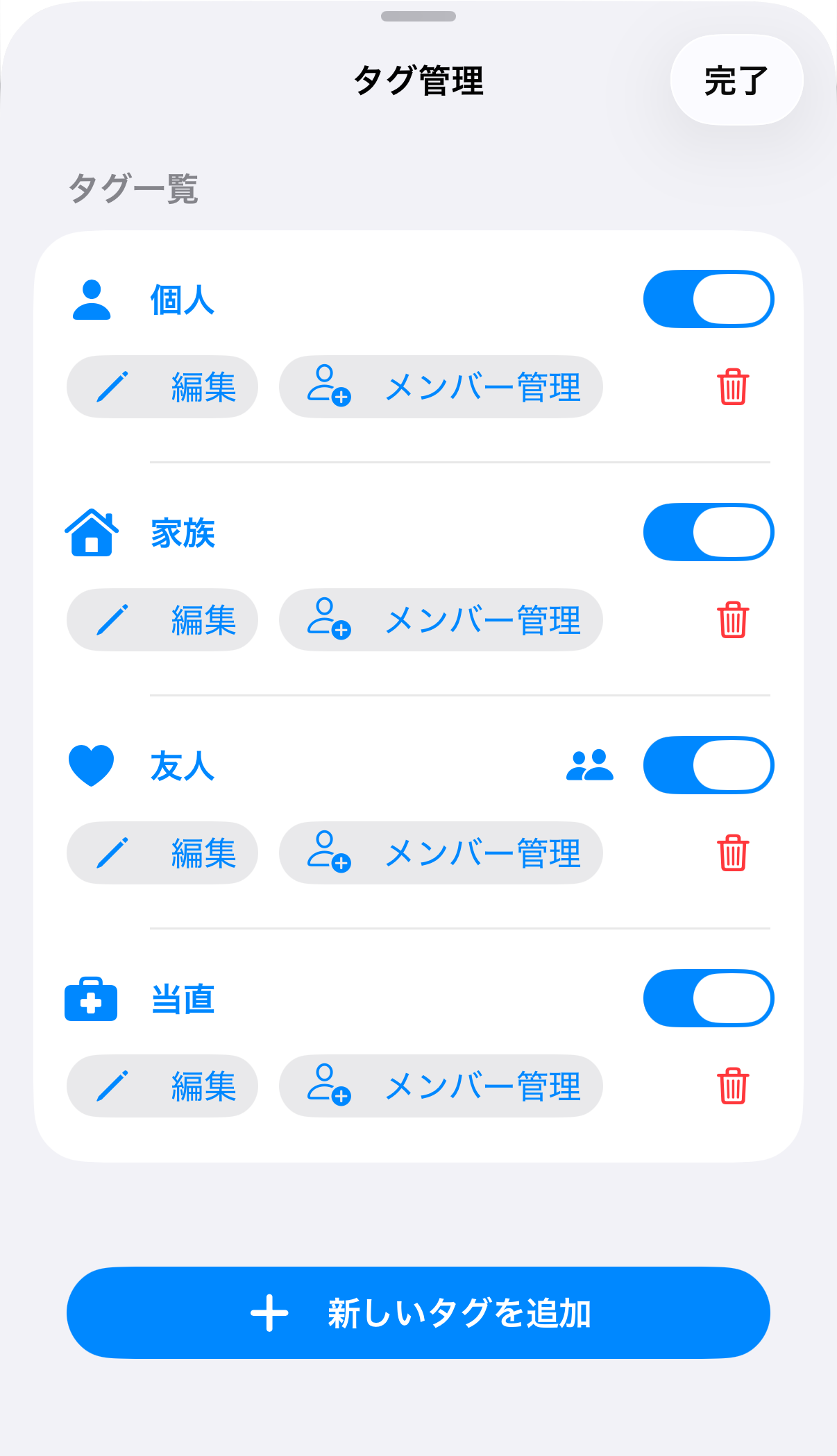
予定を作成するときにタグを選び、色やアイコンで分類します。
カレンダー上部のタグボタンから、表示する予定を絞り込めます。
STEP 9–10
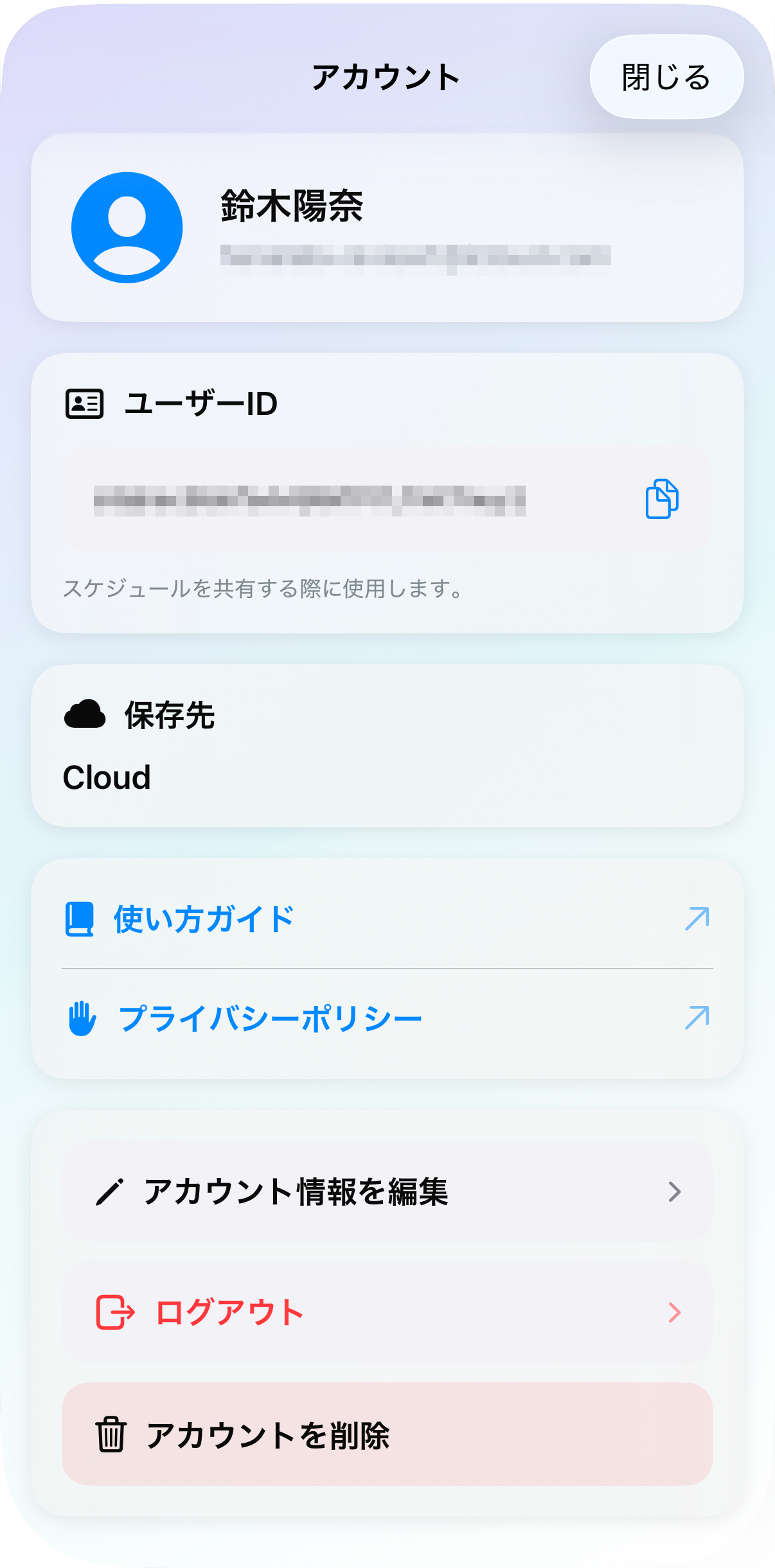
ログイン後に発行されるユーザーIDを使い、家族やチームのメンバーと タグ単位でカレンダーを共有します。
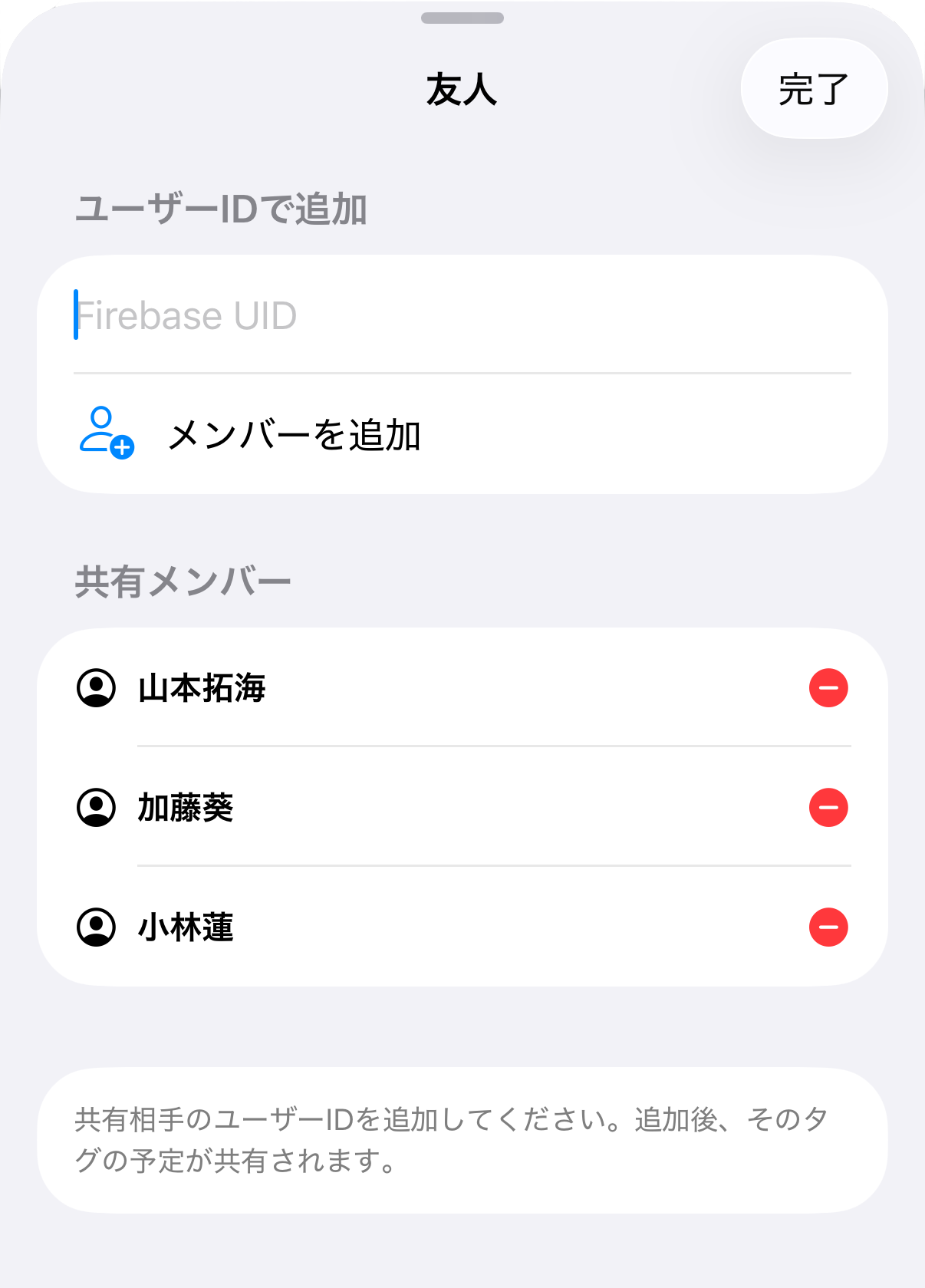
共有したい相手のユーザーIDをタグのメンバー設定に入力します。
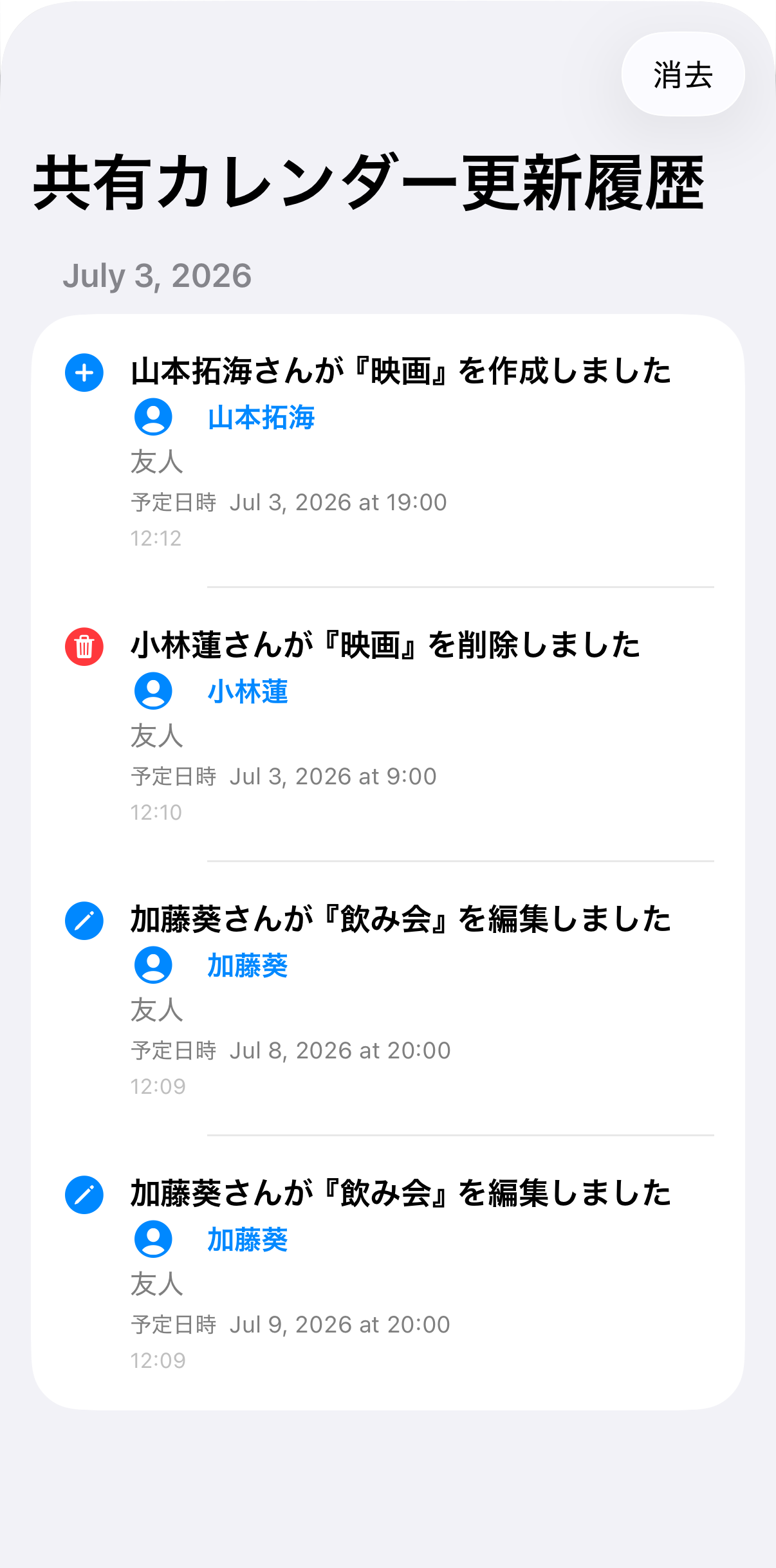
共有タグでは、メンバーによる予定の作成・編集・削除が 更新履歴として共有されます。
STEP 11–12
当直表作成アプリで作成された勤務と、日々のタスクを通常予定と 同じ画面で確認できます。
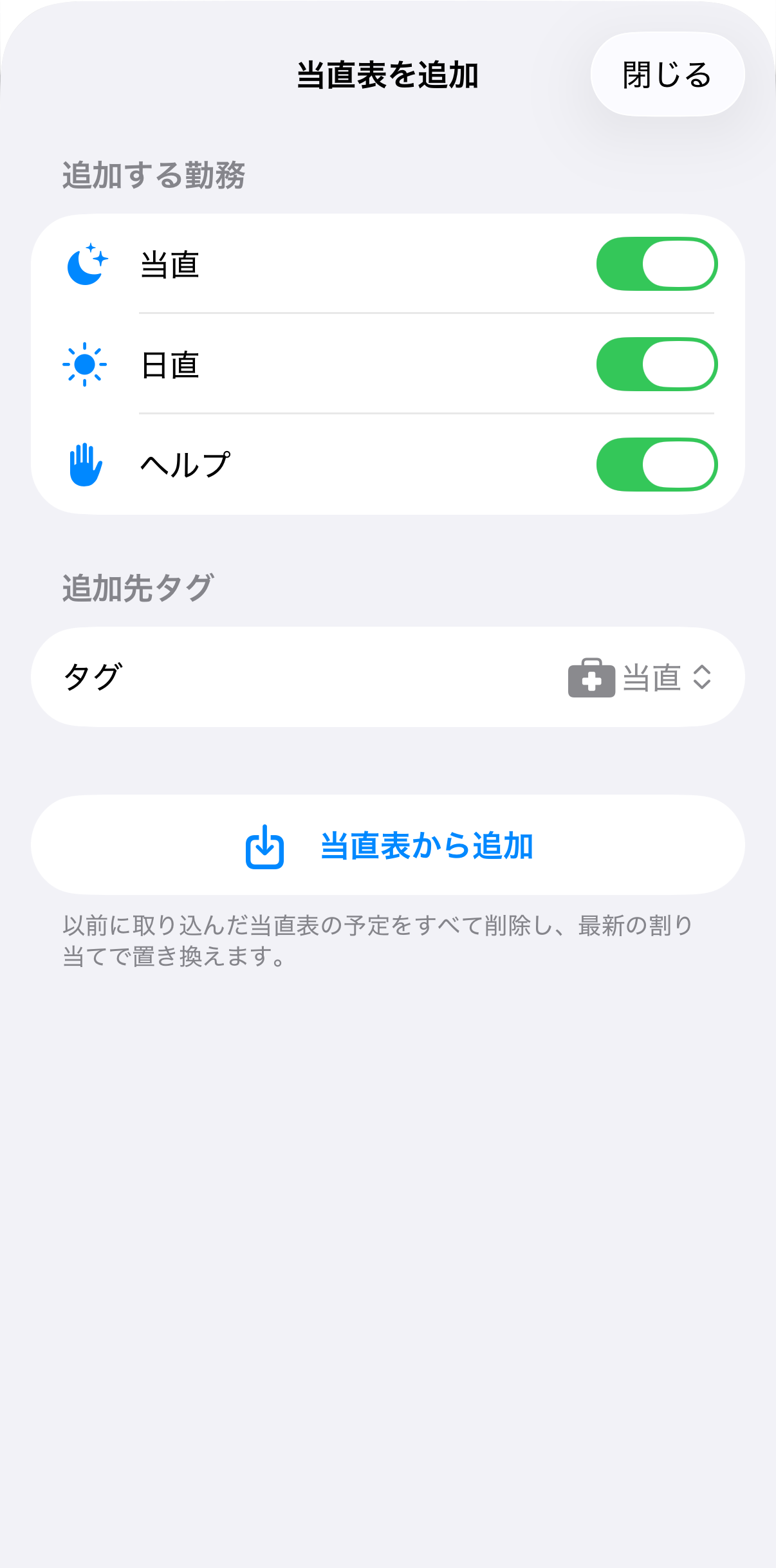
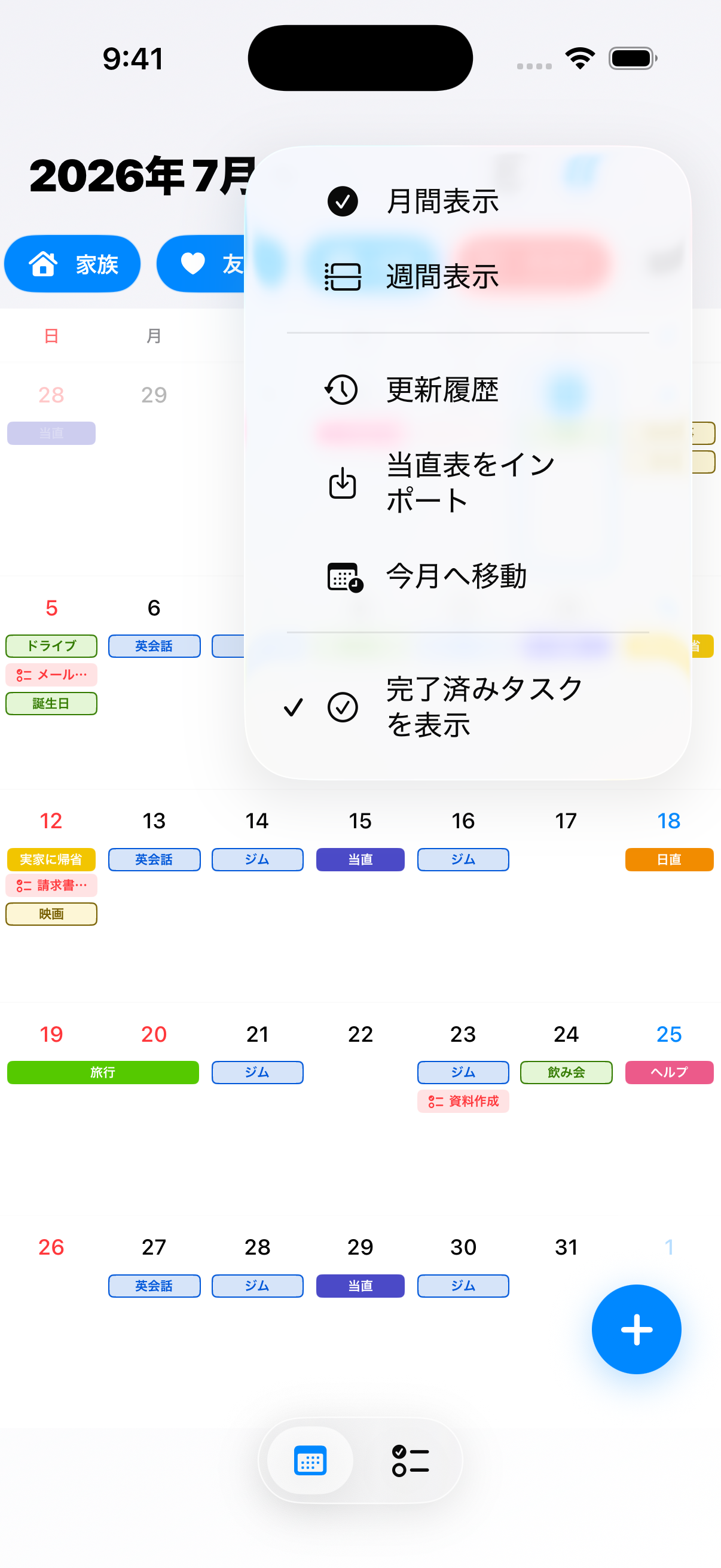
当直表作成アプリで自分の担当が作成されている場合、 「当直表をインポート」から読み込めます。
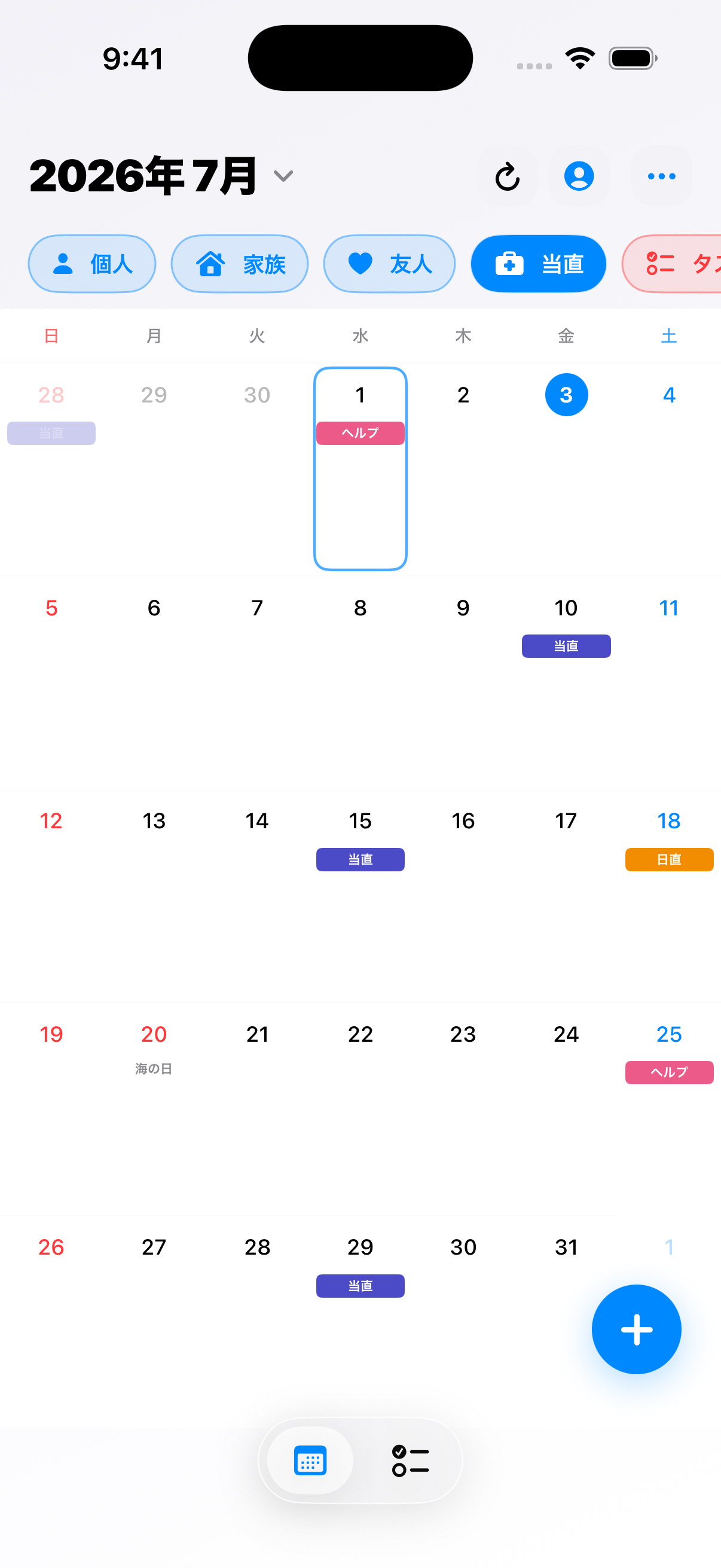
インポートした勤務は、ほかの予定と同じ月間・週間カレンダー上に 表示されます。
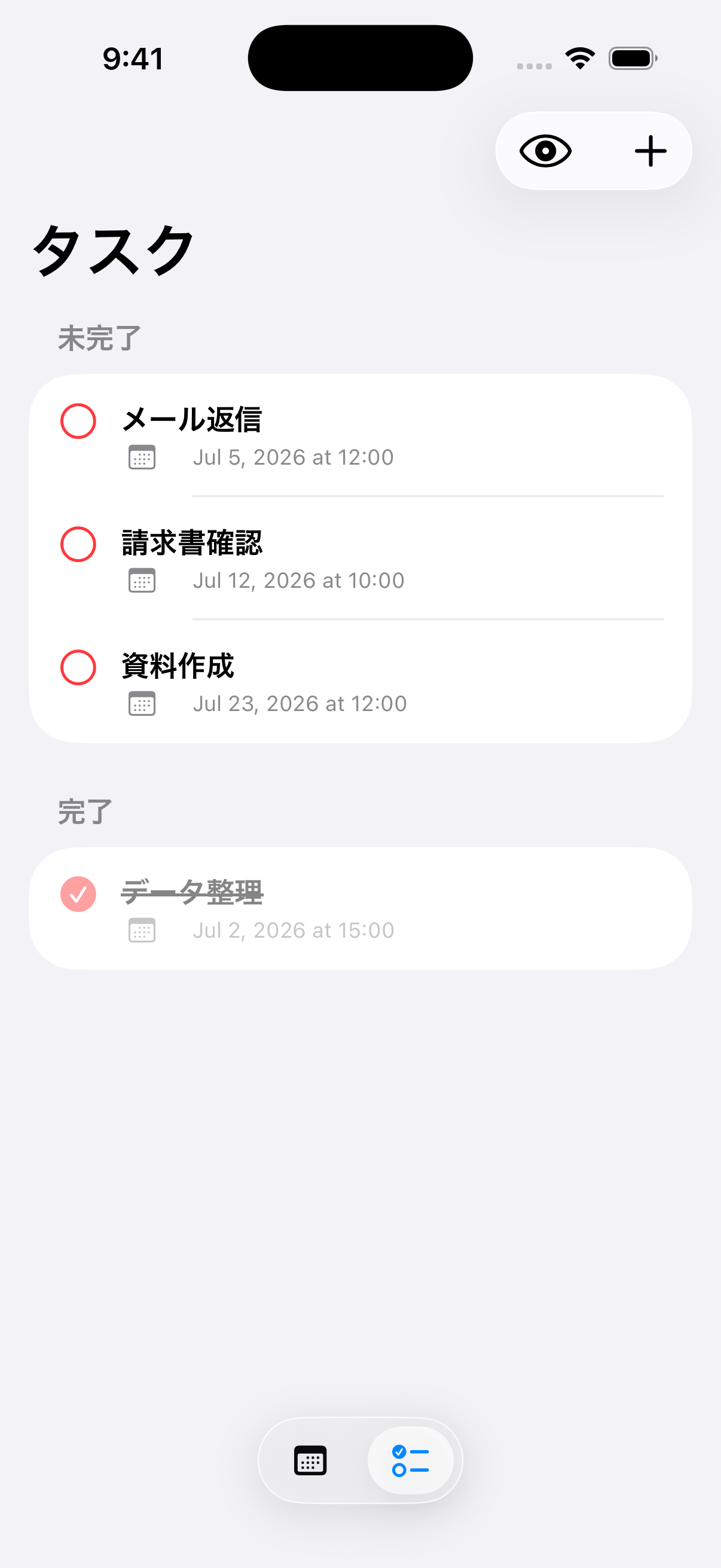
期限付きタスクを登録し、タスク一覧とカレンダーの両方で管理できます。
まずはログインなしで使い始め、必要になったタイミングで アカウントと共有機能を追加できます。