STEP 01
お試しモードで機能とUIを確認
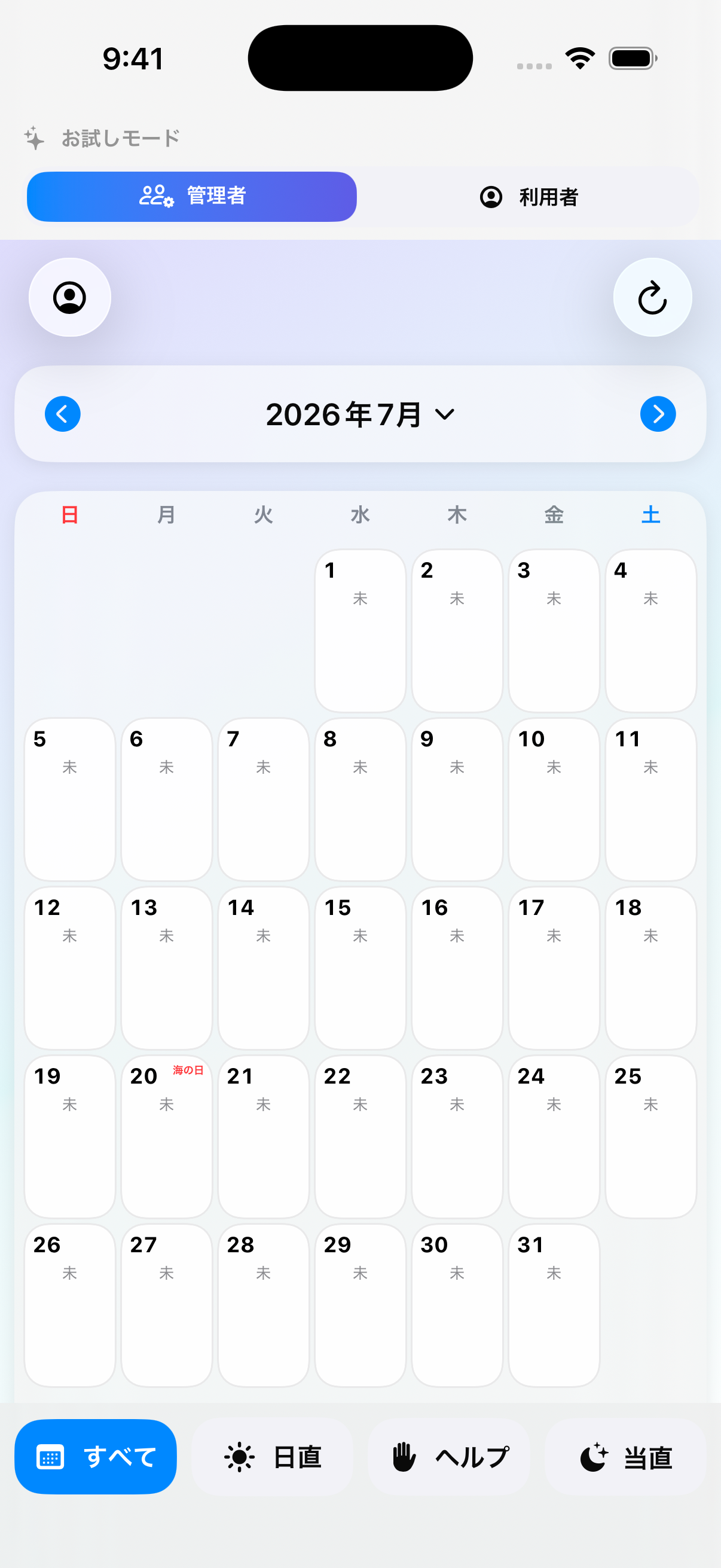
初回起動時はサンプルデータを使ったお試しモードで始まります。
- 管理者画面と利用者画面の操作感を確認
- 希望登録や各種画面を体験
- お試しモードでは当直表の自動作成は利用不可

ONCALL SCHEDULER
お試しモードで操作感を確認し、アカウントとグループを準備した後、 希望収集から自動作成、共有まで進めます。
STEP 1–6
インストール直後はお試しモードで起動します。 実際にグループで利用する場合は、利用権限を有効化してアカウントを作成します。
初回起動時はサンプルデータを使ったお試しモードで始まります。
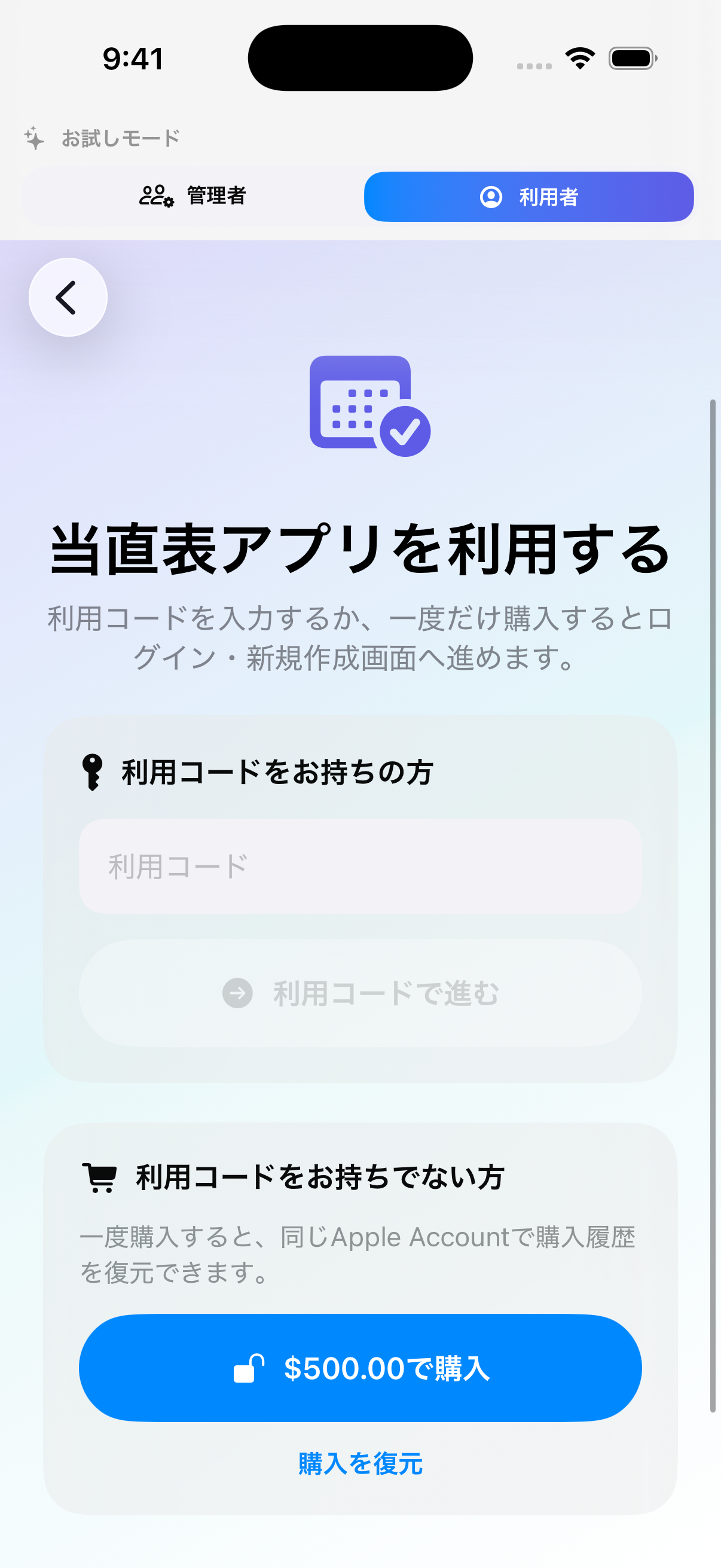
利用者数を管理するため、アカウント新規作成時に利用権限の有効化が必要です。
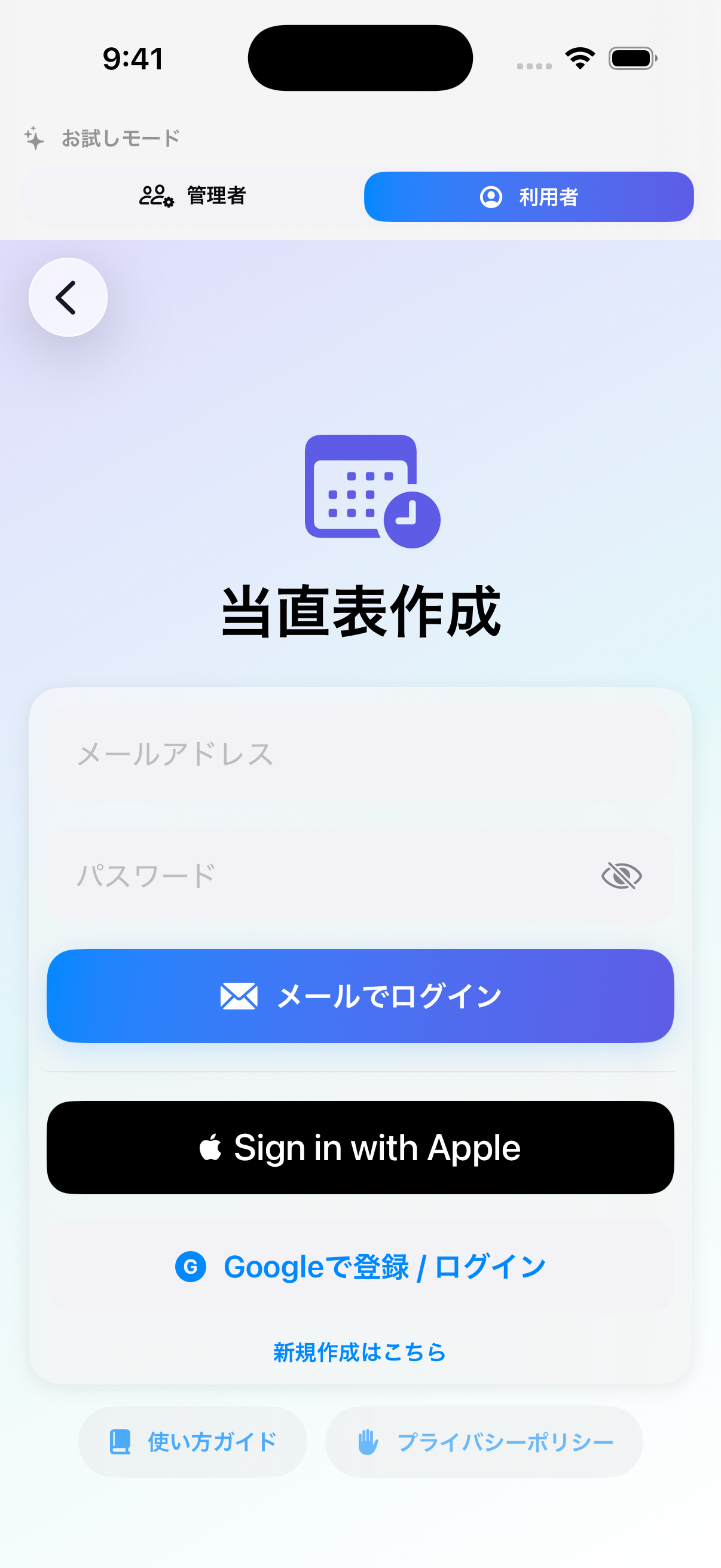
「メール」「Googleアカウント」「Appleアカウント」のいずれかを選びます。
メールで新規作成した場合は、届いた確認メールのURLを開いて登録を完了します。
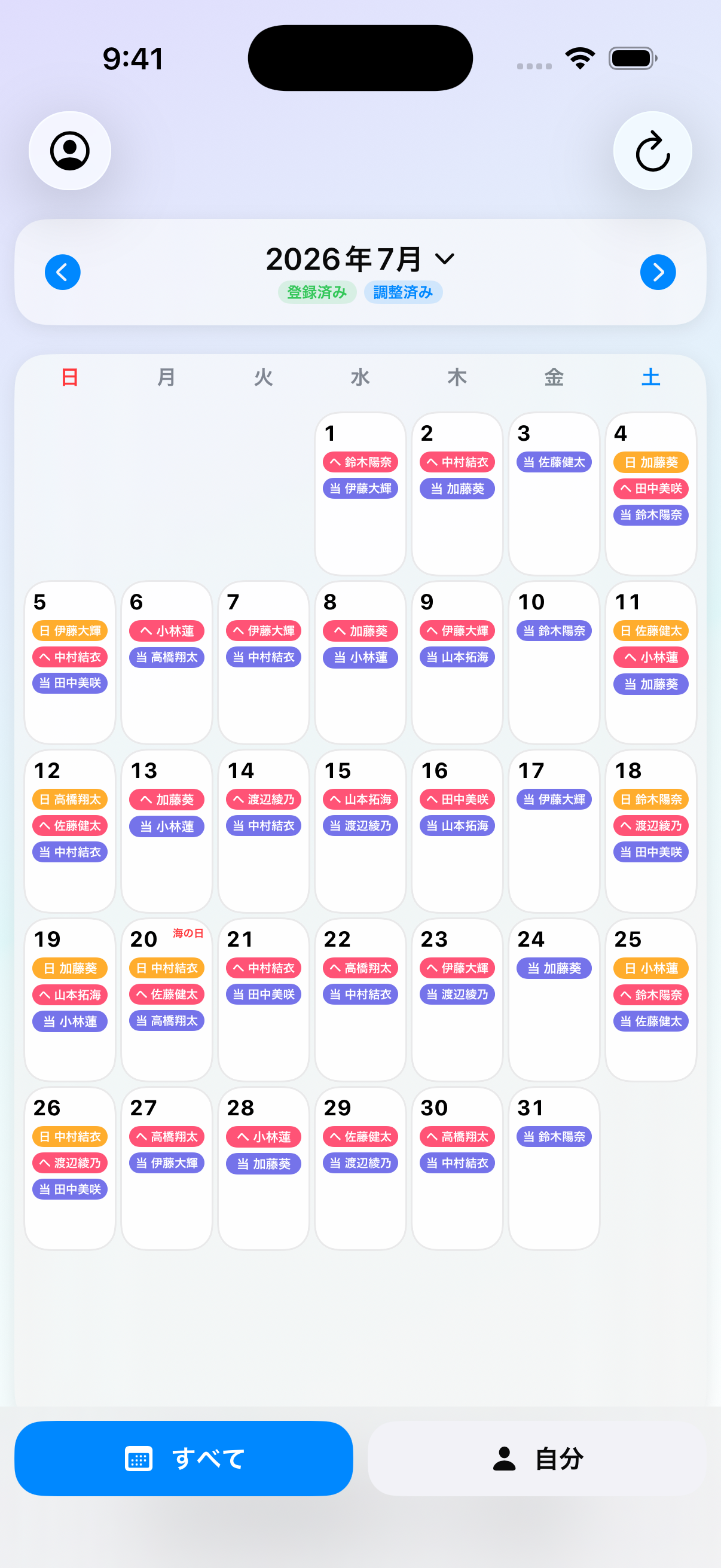
当直表作成アプリとカレンダーアプリはアカウントを共有しています。
STEP 7–10
グループメンバーから希望を集め、完成した当直表を共有するには、 各メンバーがアカウントを作成して同じグループに所属する必要があります。
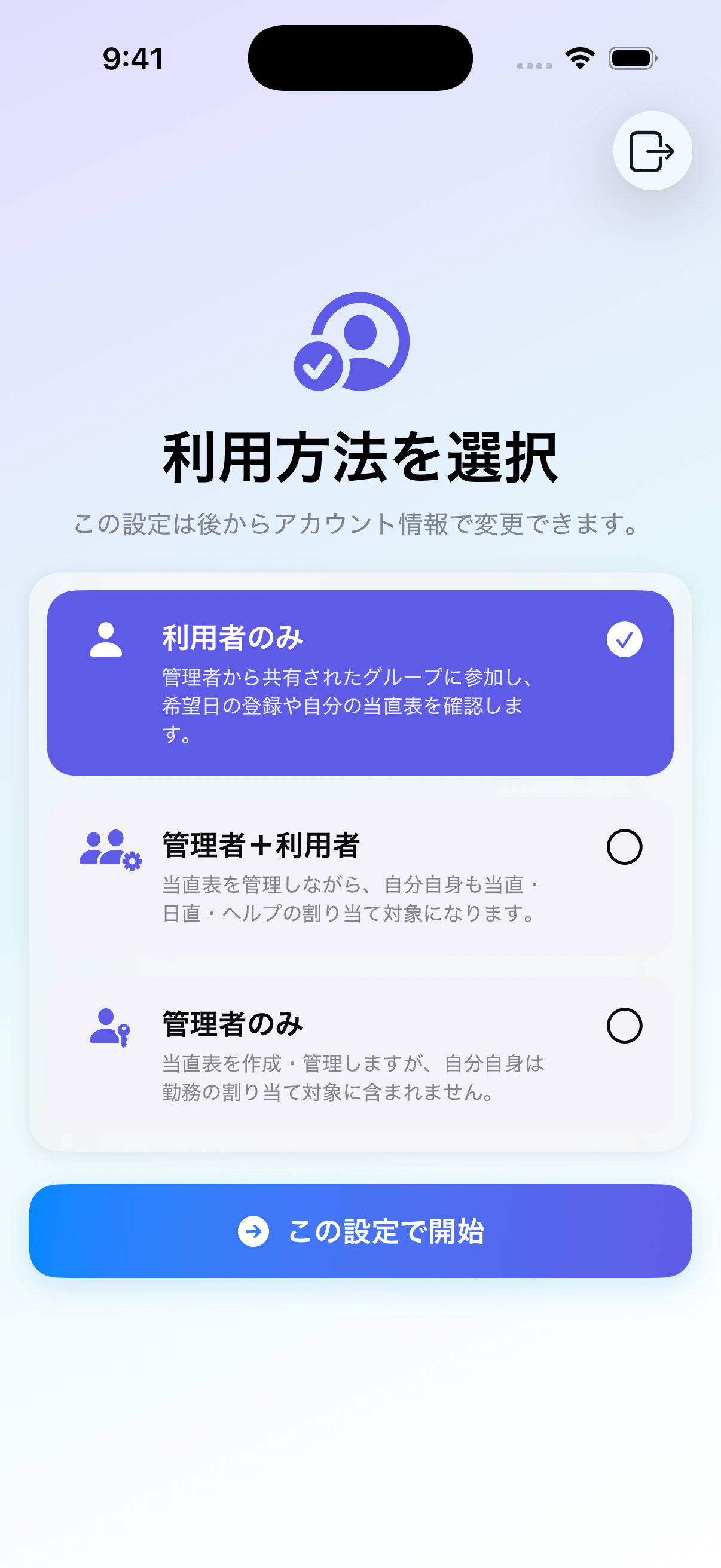
アカウント作成後に「利用者」「管理者+利用者」「管理者」のいずれかを選びます。
管理者から共有されたグループキーを入力し、所属グループへ参加します。
グループ名を設定するとグループキーが自動生成されます。
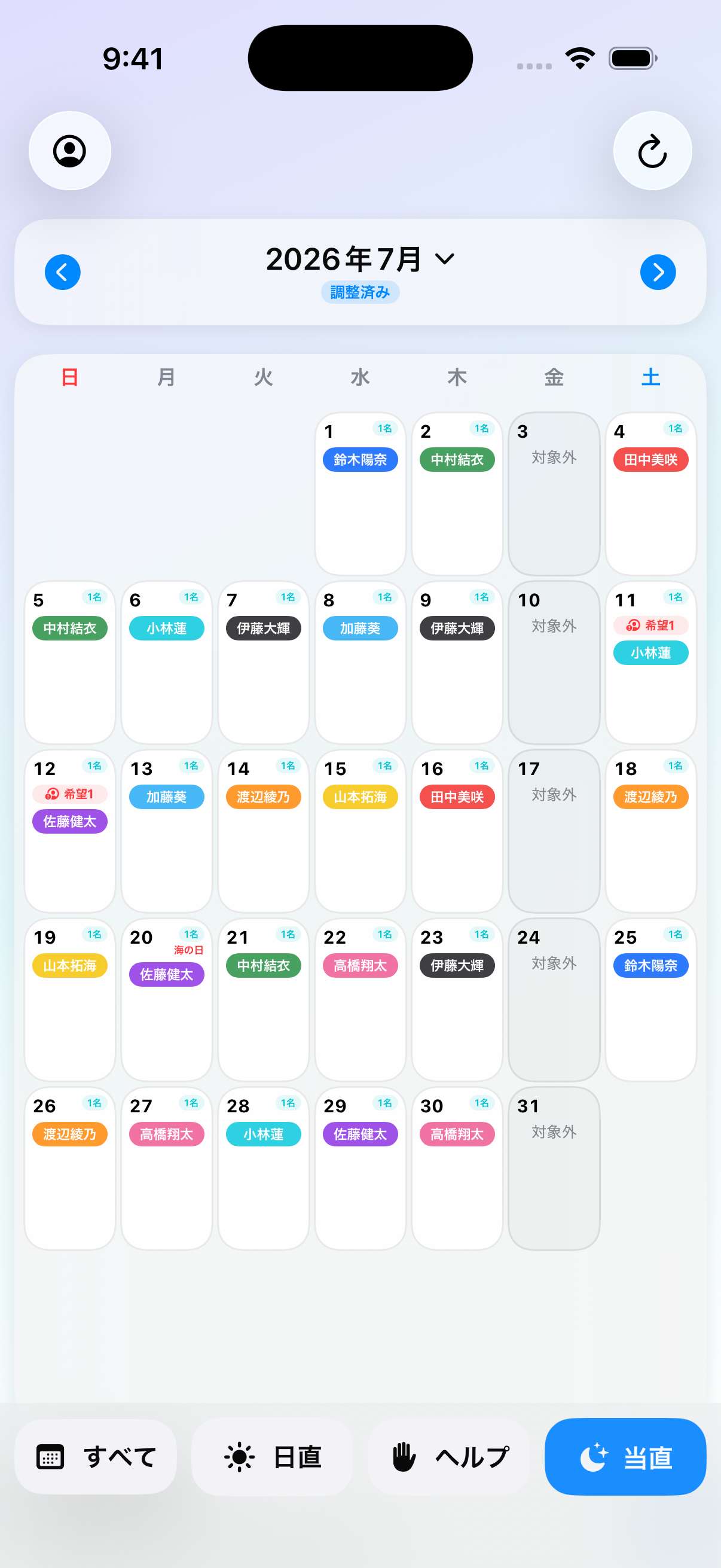
管理者は、アカウントを作成していないユーザーを ダミーユーザーとしてグループに追加できます。
STEP 11–14
希望日、救急科ローテ期間、必要人数などを設定した後、 ボタン一つで最適化された当直表を作成します。
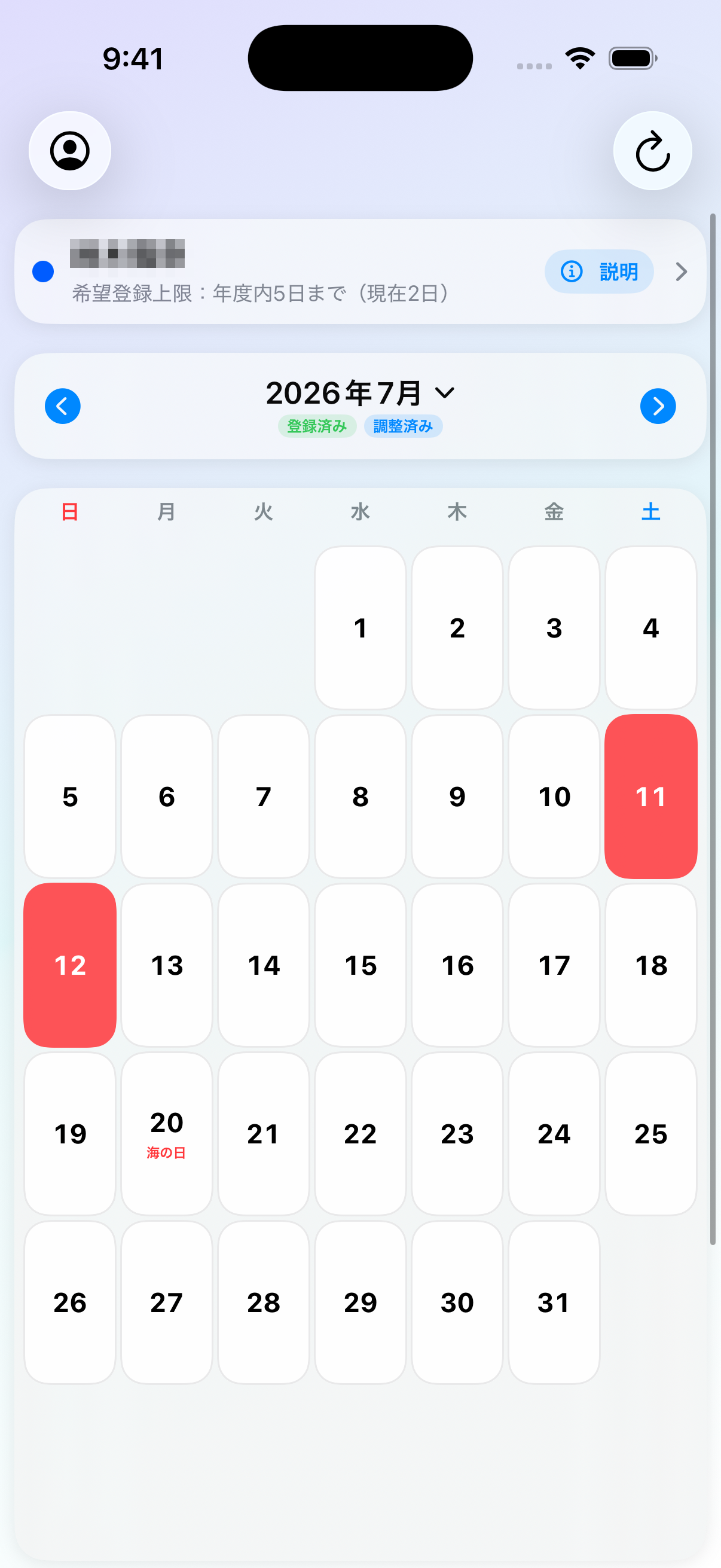
各利用者は希望日登録カレンダーから勤務希望を入力します。
日直・ヘルプ・当直の必要人数や日別条件を登録します。
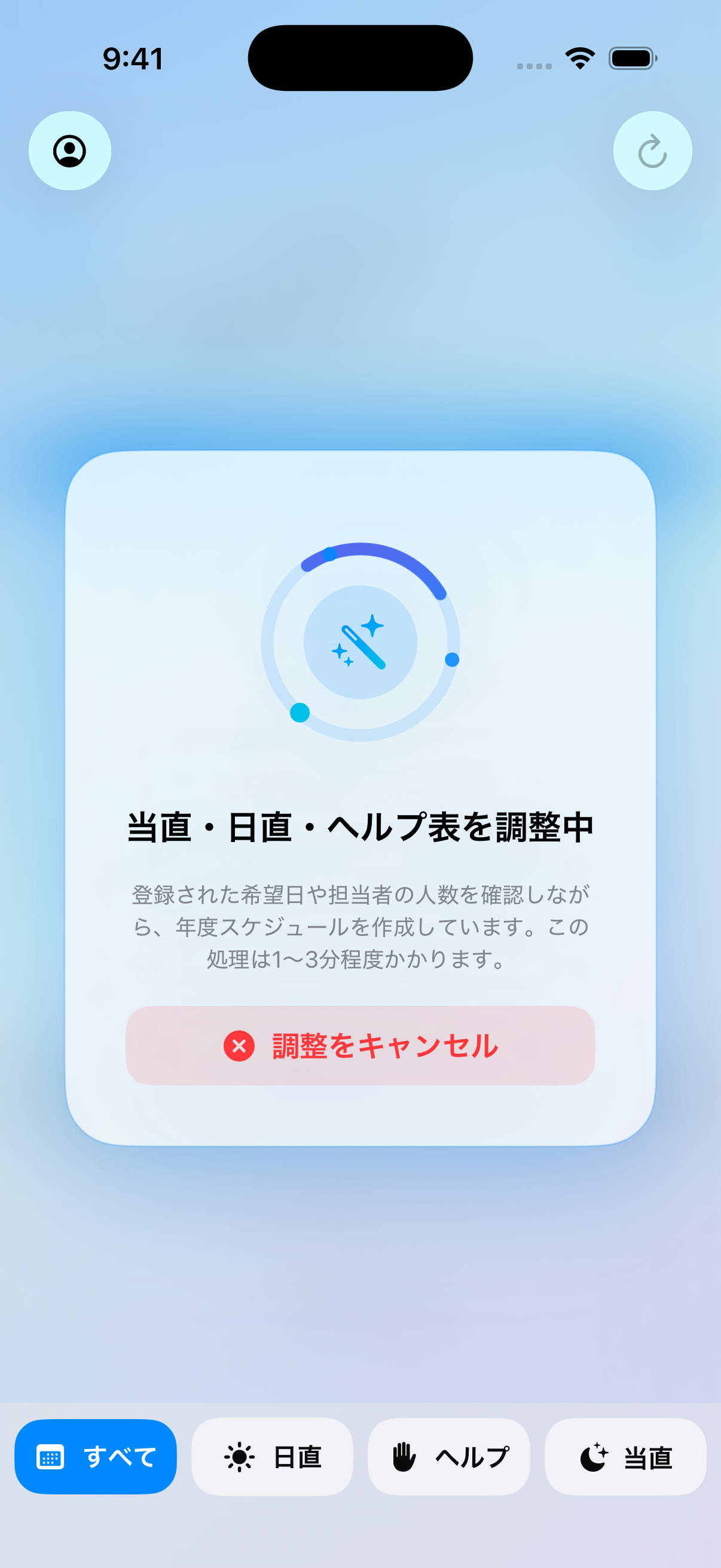
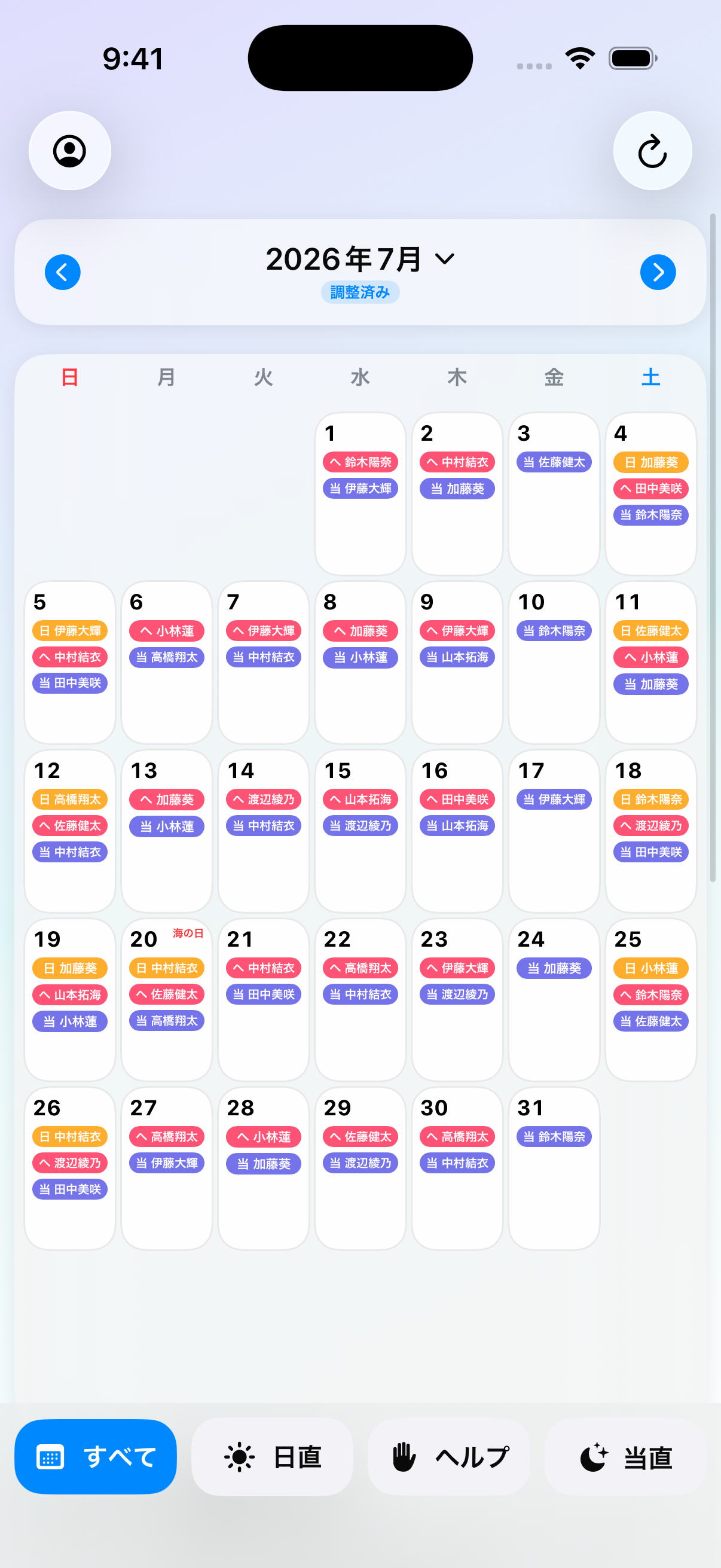
登録した条件をもとに、偏りを抑えた当直表を自動で作成します。
作成後は、各メンバーの「日直」「ヘルプ」「当直」の回数が 平等に近いかを確認できます。
STEP 15–16
完成した当直表はグループ全員が確認でき、 管理者はPDF出力や月の固定を行えます。
当直表作成後は、グループメンバー全員がアプリから 最新の担当を確認できます。
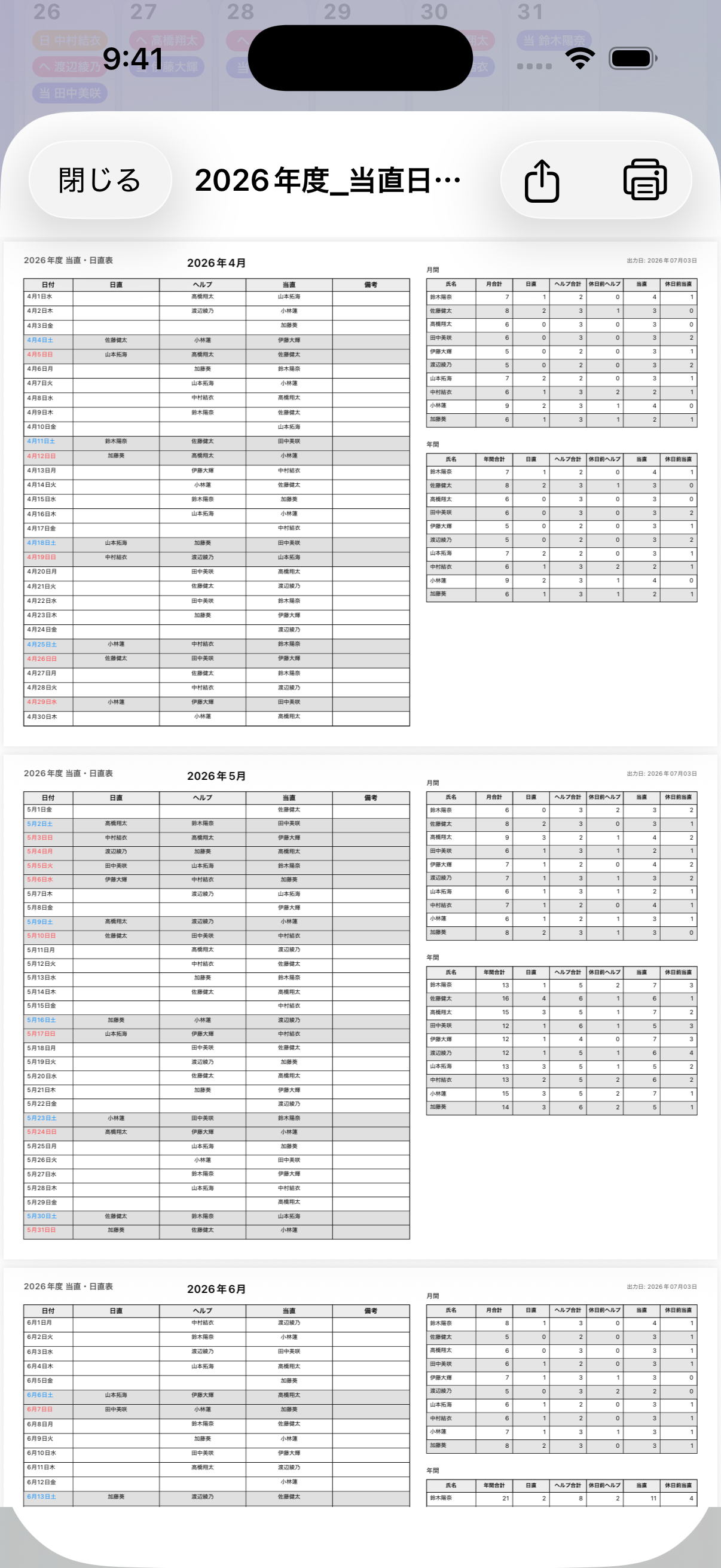
作成した当直表をPDFとしてプレビューし、印刷・共有できます。
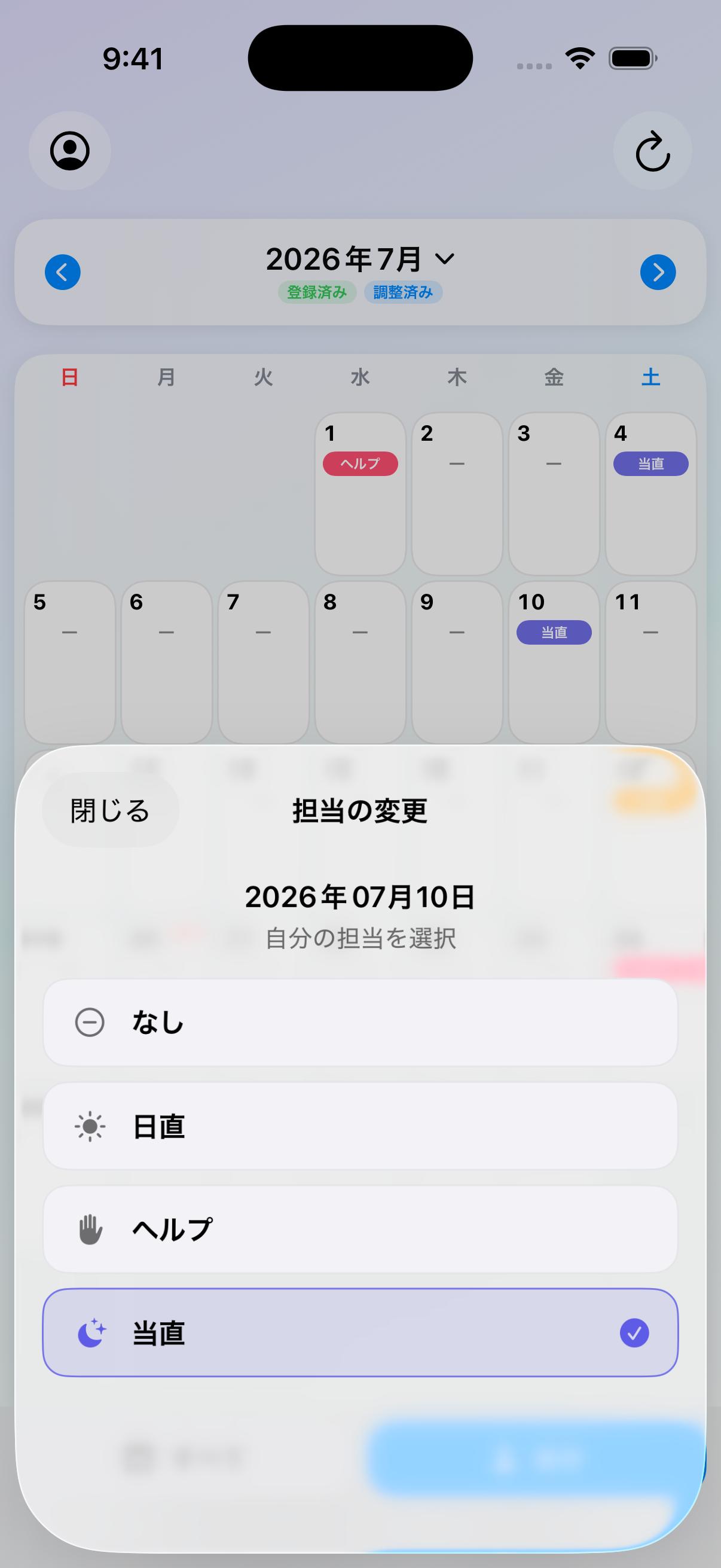
管理者が月を固定すると、その月は以後の自動調整対象から外れます。
操作感を確認した後、グループで利用する際に アカウントと利用権限を準備してください。